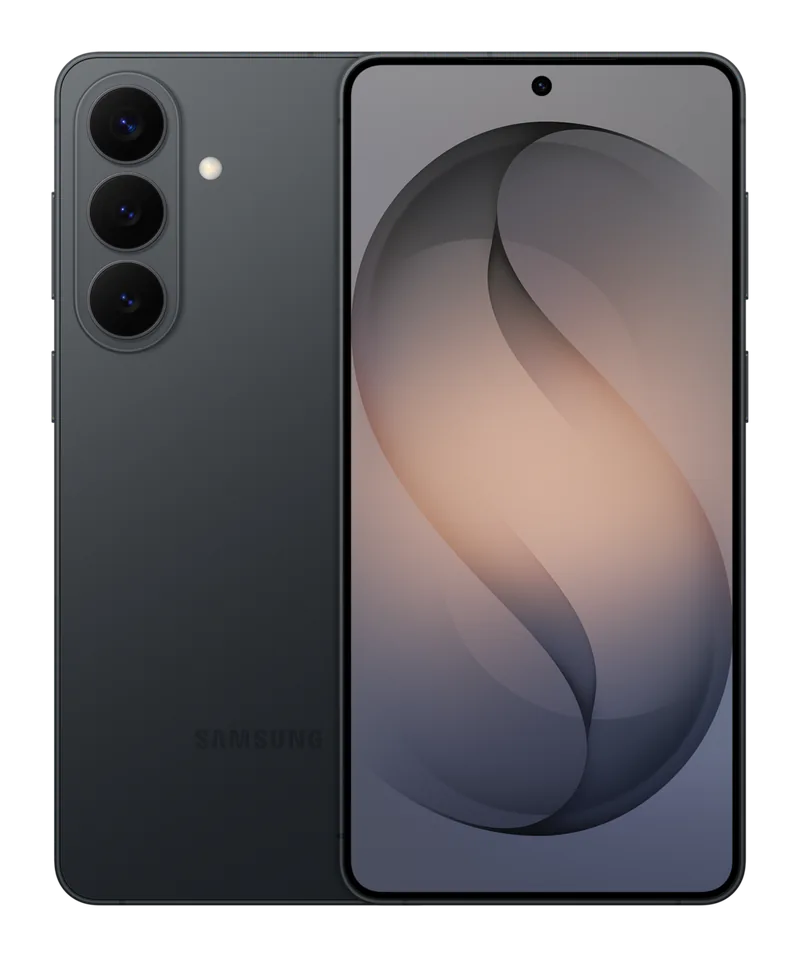

Bluetooth เชื่อมต่อแล้วไม่มีเสียง ตรวจอะไรก่อนจับคู่ใหม่
Bluetooth เชื่อมต่อแล้วไม่มีเสียง ลองตรวจปลายทาง ระดับเสียง Media audio และ Phone audio แยกอาการก่อนลืมอุปกรณ์และจับคู่ใหม่
เริ่มต้น
เมื่อ Bluetooth เชื่อมต่อแล้วไม่มีเสียง ควรแยกอาการออกจากการหาอุปกรณ์ไม่เจอหรือจับคู่ไม่ได้ก่อน คำว่า Bluetooth ใช้ไม่ได้อาจหมายถึงหาอุปกรณ์ไม่เจอ จับคู่ไม่ได้ หรือเชื่อมต่อแล้วเสียงไม่ออก แต่ละแบบต้องเริ่มต่างกัน บทนี้ใช้แนวตรวจจากคู่มือ Google Pixel แล้วระบุขอบเขตให้ชัด ผู้ใช้ Android ยี่ห้ออื่นควรดูชื่อเมนูจากคู่มือตรงรุ่น ไม่จำเป็นต้องล้างการตั้งค่าทั้งเครื่องตั้งแต่ขั้นแรก
ขอบเขตคู่มือ
ขอบเขตคู่มือ — Google ระบุว่าบางขั้นตอนในคู่มือ Pixel ใช้กับ Android 8.0 ขึ้นไป เมนูและความสามารถอาจต่างกันในมือถือยี่ห้ออื่นและอุปกรณ์เสียงแต่ละรุ่น ตัวช่วย Bluetooth diagnostics เป็นความสามารถเฉพาะ Pixel ที่รองรับ ไม่ใช่เมนูที่มีใน Android ทุกเครื่อง
แยกคำว่าจับคู่กับเชื่อมต่อ
แยกคำว่าจับคู่กับเชื่อมต่อ — เปิดรายการอุปกรณ์ที่เชื่อมต่อ ดูว่าอุปกรณ์เป้าหมายมีชื่ออยู่และกำลังเชื่อมต่อจริงหรือไม่ ชื่อที่เคยบันทึกไว้ไม่ได้แปลว่าตอนนี้ส่งเสียงถึงกัน หากยังไม่เชื่อมต่อ ให้ปิดแล้วเปิด Bluetooth ใหม่ และลองรีสตาร์ตทั้งมือถือกับอุปกรณ์ตามคู่มือ
ถ้าหาชื่อไม่เจอ
ถ้าหาชื่อไม่เจอ — เปิดโหมดจับคู่ของอุปกรณ์ตามคู่มือเฉพาะรุ่น บางเครื่องมีปุ่มหรือสัญญาณไฟช่วยบอก แต่ไม่ควรเดาจากสีไฟอย่างเดียว จากมือถือไปที่อุปกรณ์ที่เชื่อมต่อ แล้วเลือกจับคู่อุปกรณ์ใหม่ รอดูชื่อที่ถูกต้อง หากเป็นนาฬิกาหรืออุปกรณ์ที่ต้องใช้แอปเฉพาะ ให้ใช้ขั้นตอนของผู้ผลิต
ถ้าจับคู่รถยนต์ไม่ได้
ถ้าจับคู่รถยนต์ไม่ได้ — ทำขณะจอดรถอย่างปลอดภัย ตรวจคู่มือว่าต้องเริ่มจากรถหรือมือถือ หากเคยจับคู่กันมาก่อน คู่มือ Google เสนอให้ลบความสัมพันธ์เดิมจากทั้งสองฝั่งแล้วจับคู่ใหม่ การลืมอุปกรณ์ทำให้ต้องจับคู่ใหม่ภายหลัง จึงควรเลือกเฉพาะชื่อเป้าหมายและอ่านคำยืนยัน ตรวจรหัสที่แสดงบนสองจอว่าตรงกันก่อนยอมรับ
ถ้าเชื่อมต่อแล้วเพลงไม่ดัง
ถ้าเชื่อมต่อแล้วเพลงไม่ดัง — ตรวจระดับเสียงทั้งมือถือและอุปกรณ์ ดูว่าเสียงกำลังออกอุปกรณ์ตัวอื่นหรือไม่ แล้วเปิดการตั้งค่าข้างชื่อ Bluetooth เป้าหมาย ตรวจตัวเลือกเสียงสื่อ หรือ Media audio หากมี อย่าสรุปว่ารองรับเพลงเพียงเพราะโทรผ่านรถได้ รถบางรุ่นไม่ได้รองรับการเล่นเพลงผ่าน Bluetooth ต้องตรวจคู่มือรถ
ถ้าเพลงดังแต่โทรไม่ออกอุปกรณ์
ถ้าเพลงดังแต่โทรไม่ออกอุปกรณ์ — ตรวจว่ามีอุปกรณ์อื่นรับสายอยู่หรือไม่ และดูตัวเลือกเสียงโทรศัพท์ หรือ Phone audio ในการตั้งค่าอุปกรณ์ที่บันทึกไว้ การรองรับโทรศัพท์กับเสียงสื่อเป็นคนละเรื่อง รถบางรุ่นไม่รองรับโทรผ่าน Bluetooth เช่นกัน จึงควรตรวจความสามารถจริงก่อนแก้ซ้ำ
ทดสอบทีละหน้าที่
ทดสอบทีละหน้าที่ — หลังเปลี่ยนค่า เปิดเสียงสื่อสั้น ๆ ด้วยระดับเสียงพอดี แล้วทดสอบการโทรกับผู้ที่ยินยอมเมื่อจำเป็น จดว่าอะไรกลับมาใช้งานได้ หลีกเลี่ยงการเปลี่ยนหลายค่าพร้อมกัน เพราะจะไม่รู้ว่าขั้นไหนช่วยแก้ปัญหา หากยังไม่สำเร็จ ให้เก็บชื่อรุ่นมือถือ อุปกรณ์ และอาการที่ทดสอบไว้เพื่อถามผู้ผลิต
ตัวช่วยเฉพาะ Pixel
ตัวช่วยเฉพาะ Pixel — คู่มือระบุว่าการวินิจฉัย Bluetooth มีใน Pixel 6 ขึ้นไปรวม Fold ไม่ควรคาดหวังว่าจะพบใน Android ทุกเครื่อง ก่อนยินยอมส่งข้อมูลวินิจฉัยให้อ่านรายละเอียด เพราะอาจมีข้อมูลอุปกรณ์และการเชื่อมต่อ ข้ามขั้นตอนนี้ได้หากยังไม่เข้าใจว่าจะส่งอะไร
สรุป
สรุป — หาไม่เจอให้ตรวจโหมดจับคู่ เชื่อมต่อแล้วเงียบให้แยกเสียงสื่อกับเสียงโทร และตรวจคู่มือของอุปกรณ์จริงก่อนจับคู่ใหม่ วิธีนี้ทำให้บอกอาการได้ชัดและลดการแก้ค่าที่ไม่เกี่ยวข้อง
แหล่งอ้างอิง
แหล่งอ้างอิง: https://support.google.com/pixelphone/answer/7334382?hl=en
อ่านต่อ
อ่านต่อ: ตั้งค่าสิทธิ์แอป Android ให้พอดีกับงานที่ใช้ — /guide-android-app-permission-review | อัปเดต Android ตรวจเวอร์ชันและแพตช์ความปลอดภัย — /guide-android-version-security-update-check
ภาพประกอบ
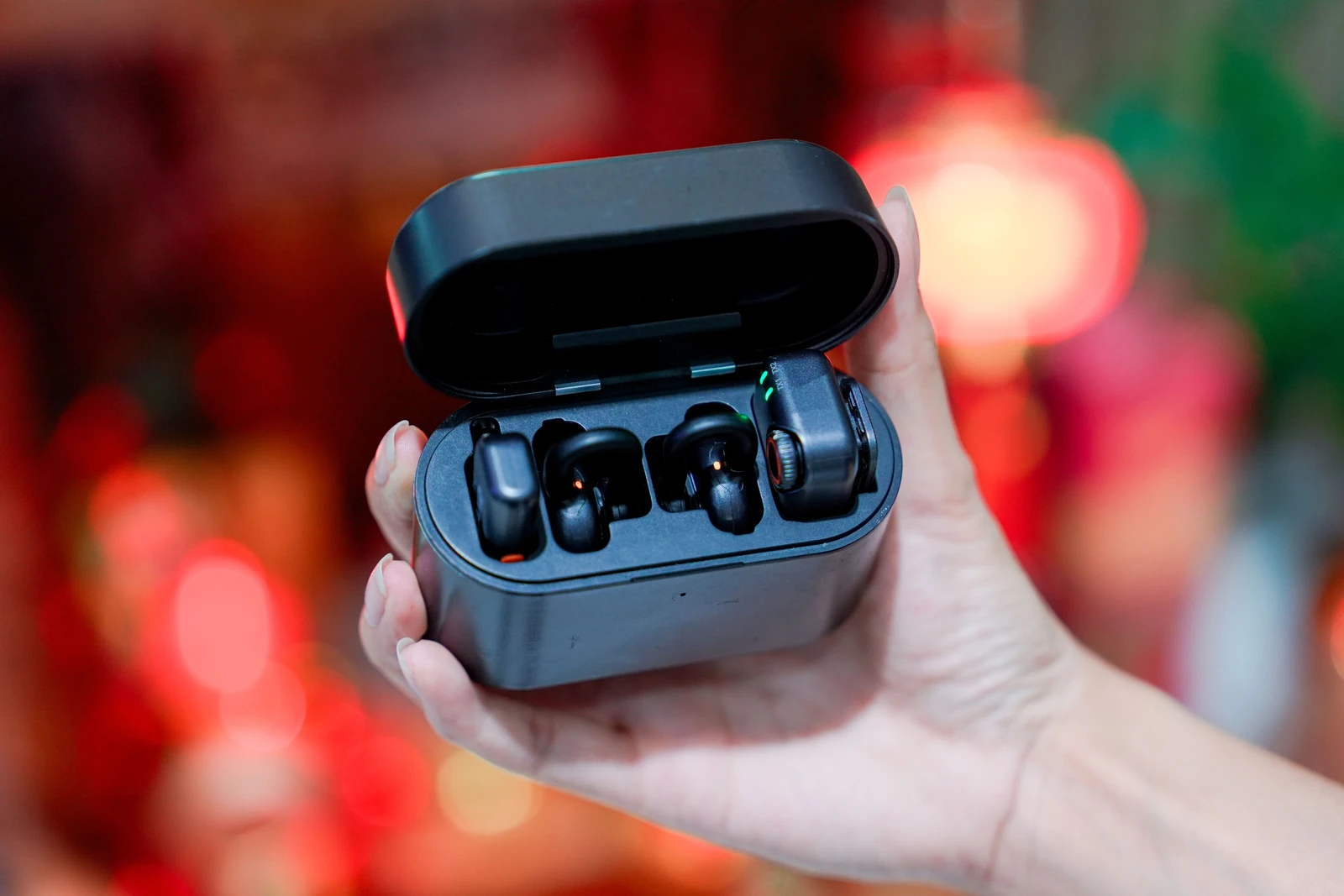
ภาพถ่ายประกอบบริบทการใช้อุปกรณ์ ไม่ใช่ภาพหน้าจอสอนตั้งค่า ไม่ยืนยันรุ่นอุปกรณ์ และไม่ใช่ภาพลูกค้าหรือการรับรอง WAVY
เครดิตภาพ
เครดิตภาพ: Sinan KRIYA / Pexels — https://www.pexels.com/photo/close-up-of-wireless-earbuds-in-charging-case-39969415/ | สิทธิ์: https://www.pexels.com/license/
ข้อมูลทั่วไปเพื่อช่วยเลือกซื้อ สเปกและเงื่อนไขของแต่ละรุ่นดูได้ในหน้าสินค้า