
อัปเดต Android ตรวจเวอร์ชันและแพตช์ความปลอดภัย
อัปเดต Android ผ่านการตั้งค่า ตรวจเวอร์ชัน แพตช์ความปลอดภัย และ Google Play system update พร้อมเตรียมเครื่องและตรวจหลังรีสตาร์ต
เริ่มต้น
คำว่าอัปเดตบนมือถืออาจหมายถึงหลายอย่าง ทั้ง Android แพตช์ความปลอดภัย และ Google Play system update การเห็นแอปเป็นเวอร์ชันล่าสุดจึงไม่ใช่หลักฐานว่าเครื่องอัปเดตครบ บทนี้พาอ่านสถานะในเครื่อง เตรียมก่อนติดตั้ง และตรวจผลหลังเปิดเครื่องใหม่ โดยไม่ต้องไล่หาไฟล์ติดตั้งจากเว็บที่ไม่รู้จัก
แยกสามงานให้ชัด
แยกสามงานให้ชัด — อัปเดต Android คือการอัปเดตซอฟต์แวร์ระบบของเครื่อง ส่วนแพตช์ความปลอดภัยและ Google Play system update มีสถานะแยกให้ตรวจในการตั้งค่า อย่าใช้วันที่ช่องใดช่องหนึ่งแทนทั้งหมด การกดอัปเดตแอปใน Play Store เป็นอีกขั้นตอนหนึ่งซึ่งกล่าวถึงในบทอัปเดตแอป Google Play ไม่ใช่วิธีเปลี่ยนเวอร์ชัน Android และไม่ใช่การตรวจ Google Play system update
จดสถานะก่อนเริ่ม
จดสถานะก่อนเริ่ม — เปิดการตั้งค่า เข้าเกี่ยวกับโทรศัพท์หรือเกี่ยวกับแท็บเล็ต แล้วดูเวอร์ชัน Android ในหน้านี้อาจมีเวอร์ชัน Android วันที่อัปเดตความปลอดภัย Google Play system update และหมายเลขบิลด์ จดรายการที่แสดงไว้เพื่อเทียบภายหลัง วันที่เหล่านี้มีความหมายต่างกัน ไม่จำเป็นต้องเปลี่ยนพร้อมกันทุกช่อง
เผื่อเวลาและพลังงาน
เผื่อเวลาและพลังงาน — คู่มือ Google แนะนำให้ต่อ Wi-Fi และชาร์จอย่างน้อย 75% ก่อนอัปเดต เพราะไฟล์อาจใหญ่และใช้เวลา แนะนำให้เลือกช่วงที่ไม่ต้องใช้เครื่องเร่งด่วน ตรวจสำเนาข้อมูลสำคัญก่อนเริ่ม และอ่านข้อความแจ้งเรื่องพื้นที่หรือการรีสตาร์ตของเครื่องให้ครบ ไม่ควรเริ่มติดตั้งก่อนต้องใช้มือถือแสดงตั๋วหรือรับสายสำคัญทันที
ใช้ช่องทางในเครื่อง
ใช้ช่องทางในเครื่อง — หากมีการแจ้งเตือนอัปเดต ให้เปิดดูและทำตามขั้นตอน หรือเข้าการตั้งค่า ระบบ แล้วเลือกการอัปเดตซอฟต์แวร์ บน Pixel อาจแสดงชื่อ Software updates หรือ System update ผู้ผลิตอื่นอาจใช้ชื่อและตำแหน่งต่างกัน หากค้นหาเมนูไม่พบ ให้ใช้คู่มือของผู้ผลิตตรงรุ่น
แยกดาวน์โหลดจากติดตั้ง
แยกดาวน์โหลดจากติดตั้ง — การโหลดไฟล์ครบยังไม่ใช่ผลลัพธ์สุดท้าย Pixel ติดตั้งอัปเดต Android ที่ดาวน์โหลดไว้เบื้องหลัง และเริ่มใช้งานหลังรีสตาร์ต ส่วน Android อื่นหลายรุ่นรีสตาร์ตระหว่างติดตั้ง ให้ทำตามข้อความบนจอและรอจนกลับเข้าใช้งานได้ ไม่ปิดเครื่องเพื่อเร่งขั้นตอน
ตรวจผลให้ครบ
ตรวจผลให้ครบ — กลับไปหน้าเวอร์ชันและหน้าการอัปเดต เปรียบเทียบข้อมูลกับที่จดไว้และอ่านข้อความสถานะอีกครั้ง จากนั้นลองงานสำคัญ เช่น เปิดแอปที่ใช้ประจำและเชื่อมต่อเครือข่าย ตรวจว่าตัวเครื่องขอขั้นตอนเพิ่มเติมหรือไม่ หากมีอัปเดตอีกชุด ให้พิจารณาตามคำแนะนำบนจอ ไม่สรุปจากแถบดาวน์โหลดครั้งเดียว
ถ้ายังไม่มีอัปเดต
ถ้ายังไม่มีอัปเดต — รอบปล่อยขึ้นกับรุ่น ผู้ผลิต และเครือข่ายมือถือ เครื่องเก่าบางรุ่นใช้ Android ใหม่ไม่ได้ จึงไม่ควรสรุปว่าเครื่องผิดปกติเพราะเพื่อนได้ก่อน ตรวจรุ่นและนโยบายของผู้ผลิตให้ตรงเครื่อง แทนการนำไฟล์ของรุ่นอื่นมาติดตั้ง
ถ้าอัปเดตไม่สำเร็จ
ถ้าอัปเดตไม่สำเร็จ — หากแจ้งพื้นที่ไม่พอ ให้จัดการไฟล์ที่มีสำเนาหรือดาวน์โหลดกลับได้ก่อน คู่มือ Google ระบุว่าเมื่อดาวน์โหลดไม่จบ เครื่องอาจลองใหม่ในวันถัด ๆ ไป หากข้อความผิดพลาดยังเกิดซ้ำ ให้เก็บข้อความนั้นและติดต่อผู้ผลิต พร้อมแจ้งรุ่นกับสถานะที่จดไว้ โดยไม่ส่งข้อมูลบัญชีหรือรหัสผ่าน
สรุป
สรุป — อ่านสถานะก่อน ต่อ Wi-Fi เตรียมแบตเตอรี่ ทำตามการอัปเดตในเครื่อง และตรวจอีกครั้งหลังรีสตาร์ต เป้าหมายคือทราบว่าเครื่องติดตั้งอะไรแล้วจริง ไม่ใช่ไล่ให้เลขเวอร์ชันตรงกับเครื่องของคนอื่น
แหล่งอ้างอิง
แหล่งอ้างอิง: https://support.google.com/pixelphone/answer/7680439?hl=en
อ่านต่อ
อ่านต่อ: อัปเดตแอป Google Play เลือกแอปและเครือข่ายให้เหมาะ — /guide-google-play-app-updates-network-check | พื้นที่มือถือเต็ม เคลียร์อย่างไรไม่เผลอลบข้อมูลแอป — /guide-android-storage-cleanup-check
ภาพประกอบ
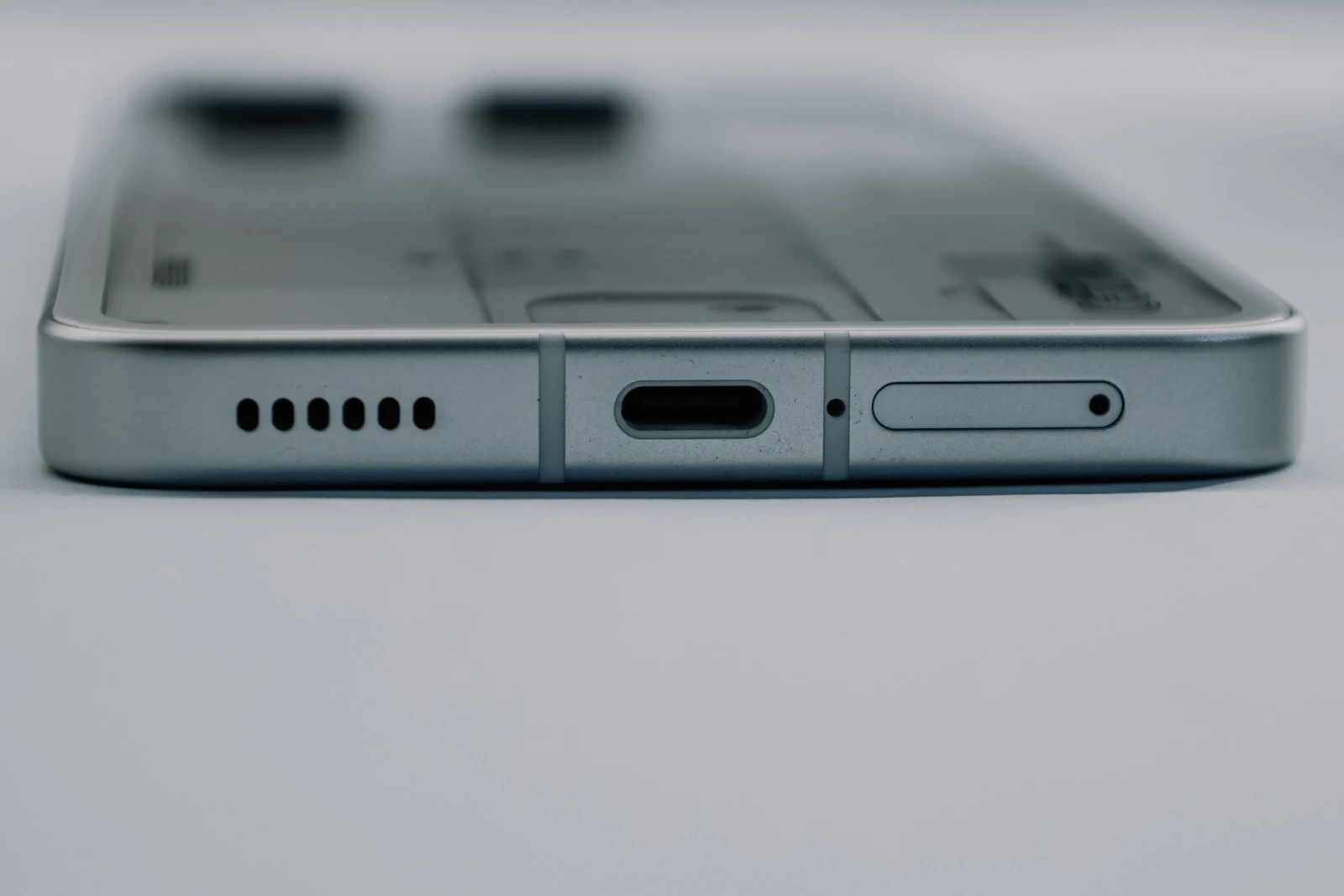
ภาพถ่ายประกอบบริบทการใช้อุปกรณ์ ไม่ใช่ภาพหน้าจอสอนตั้งค่า ไม่ยืนยันรุ่นอุปกรณ์ และไม่ใช่ภาพลูกค้าหรือการรับรอง WAVY
เครดิตภาพ
เครดิตภาพ: Prashant pacific / Pexels — https://www.pexels.com/photo/close-up-of-smartphone-usb-c-port-and-speaker-grille-32932370/ | สิทธิ์: https://www.pexels.com/license/
ข้อมูลทั่วไปเพื่อช่วยเลือกซื้อ สเปกและเงื่อนไขของแต่ละรุ่นดูได้ในหน้าสินค้า