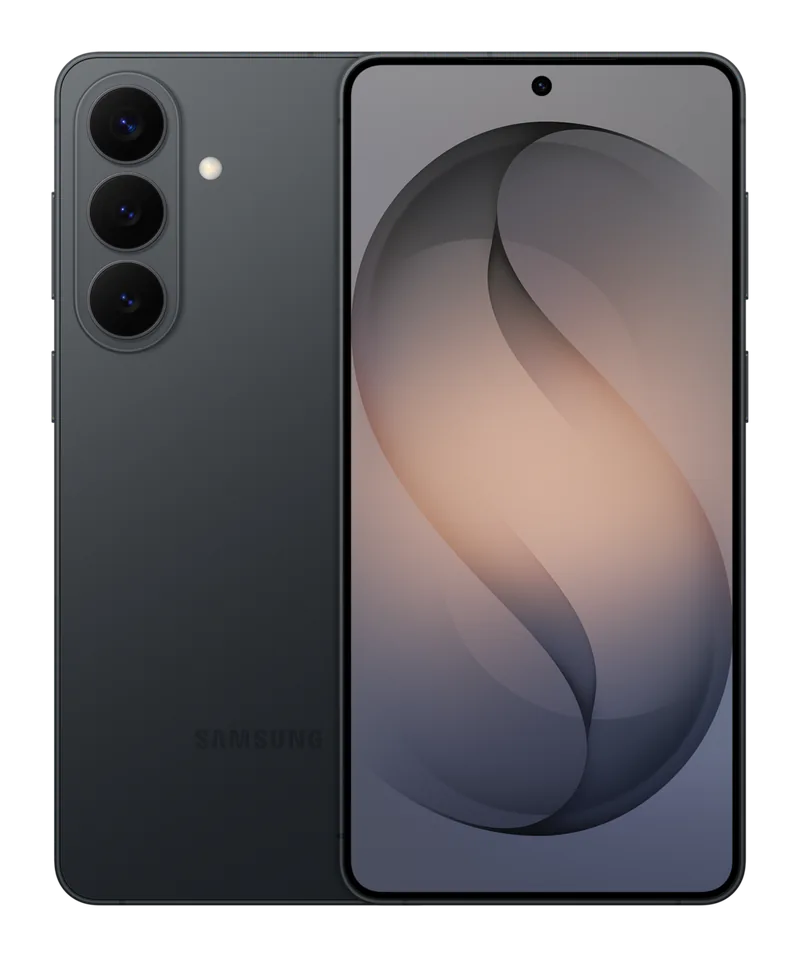

ตั้งค่าสิทธิ์แอป Android ให้พอดีกับงานที่ใช้
ตั้งค่าสิทธิ์แอป Android ทีละแอป เลือกสิทธิ์กล้อง ไมโครโฟน และตำแหน่งให้เหมาะกับงาน พร้อมทดสอบหลังปรับและตรวจเมนูตามรุ่นที่ใช้
เริ่มตั้งค่าสิทธิ์แอป Android จากงานที่ต้องใช้
เริ่มตั้งค่าสิทธิ์แอป Android จากงานที่ต้องใช้ — เวลาติดตั้งแอป เราอาจกดยอมรับหลายอย่างเพื่อให้เริ่มใช้งานได้เร็ว แต่สิทธิ์ที่เคยจำเป็นอาจไม่จำเป็นกับวิธีใช้ในวันนี้ ลองเลือกแอปหนึ่งที่ใช้ประจำ แล้วเขียนว่าต้องการทำอะไร เช่น สแกนเอกสาร ส่งข้อความเสียง หรือค้นหาสาขาใกล้ตัว จากนั้นค่อยจับคู่กับกล้อง ไมโครโฟน และตำแหน่ง วิธีนี้ช่วยให้ตัดสินใจจากการใช้งานจริง แทนการอนุญาตหรือปฏิเสธทุกอย่างพร้อมกัน
ขอบเขตคู่มือ
ขอบเขตคู่มือ — Google ระบุว่าบน Pixel บางขั้นตอนใช้ได้เฉพาะ Android 11 ขึ้นไป ชื่อเมนูและตัวเลือกของยี่ห้ออื่นอาจต่างตามรุ่นและเวอร์ชัน ตรวจคู่มือตรงรุ่นเมื่อหน้าจอไม่ตรงตัวอย่าง
ตรวจทีละแอป
ตรวจทีละแอป — เปิดการตั้งค่า เลือกแอป แล้วเลือกชื่อแอปที่ต้องการตรวจ หากไม่พบให้เปิดรายการแอปทั้งหมด จากนั้นเข้าเมนูสิทธิ์ ดูรายการที่อนุญาตและไม่อนุญาตก่อนแก้ เปลี่ยนทีละสิทธิ์และจดค่าเดิมไว้เพื่อย้อนกลับ ชื่อเมนูอาจต่างกันตามผู้ผลิตและรุ่น Android จึงควรใช้ช่องค้นหาในการตั้งค่าหากชื่อไม่ตรงกับตัวอย่าง
เลือกช่วงเวลาที่เหมาะสม
เลือกช่วงเวลาที่เหมาะสม — สำหรับตำแหน่ง กล้อง และไมโครโฟน เครื่องอาจให้เลือกอนุญาตขณะใช้แอป ถามทุกครั้ง หรือไม่อนุญาต ส่วนการอนุญาตตลอดเวลาเป็นตัวเลือกของตำแหน่ง ไม่ใช่ทุกสิทธิ์ หากใช้กล้องเพียงบางครั้ง ลองเริ่มจากถามทุกครั้งหรือขณะใช้แอปตามตัวเลือกที่มี แล้วทดลองงานจริง แอปที่ต้องทำงานเบื้องหลังควรอ่านคำอธิบายของแอปก่อนจำกัดสิทธิ์ เพราะงานที่ตั้งไว้บางอย่างอาจทำงานต่างไป
มองภาพรวมจากชนิดสิทธิ์
มองภาพรวมจากชนิดสิทธิ์ — หากอยากรู้ว่าแอปไหนใช้ไมโครโฟนได้บ้าง ให้เปิดการตั้งค่าความปลอดภัยและความเป็นส่วนตัว เข้าเมนูความเป็นส่วนตัวและตัวจัดการสิทธิ์ แล้วเลือกไมโครโฟน วิธีนี้เหมาะกับการตรวจหลายแอปที่เข้าถึงข้อมูลชนิดเดียวกัน เปิดดูชื่อแอปและหน้าที่ของมันก่อนเปลี่ยน ไม่ต้องตัดสินจากชื่อที่ไม่คุ้นเพียงอย่างเดียว
ทดสอบให้จบหนึ่งงาน
ทดสอบให้จบหนึ่งงาน — หลังปรับสิทธิ์ ให้กลับเข้าแอปและทำงานที่เกี่ยวข้อง เช่น อัดข้อความเสียงสั้น ๆ โดยไม่พูดข้อมูลส่วนตัว แล้วตรวจว่าเล่นกลับได้ หากทำไม่ได้ ให้ดูข้อความแจ้งเตือนก่อนคืนสิทธิ์ที่เพิ่งเปลี่ยน หากหลายแอปใช้กล้องหรือไมโครโฟนไม่ได้พร้อมกัน ให้ตรวจตัวควบคุมกล้องและไมโครโฟนรวมของเครื่องด้วย ไม่ควรแก้สิทธิ์ทุกแอปแบบเดาสุ่ม
ทำให้ตรวจครั้งถัดไปง่าย
ทำให้ตรวจครั้งถัดไปง่าย — เริ่มจากแอปที่ติดตั้งใหม่และแอปที่เลิกใช้ เครื่องบางรุ่นมีการพักกิจกรรมและถอนสิทธิ์ของแอปที่ไม่ได้ใช้อัตโนมัติ ตรวจว่าตัวเลือกนี้เปิดอยู่หรือไม่โดยเข้าเมนูแอปและการตั้งค่าแอปที่ไม่ได้ใช้ การถอนสิทธิ์ไม่ใช่หลักฐานว่าแอปปลอดภัย และไม่ทดแทนการเลือกติดตั้งแอปจากแหล่งที่เชื่อถือได้
สรุปก่อนปิดหน้า
สรุปก่อนปิดหน้า — เลือกหนึ่งแอป จับคู่หน้าที่กับสิทธิ์ เปลี่ยนทีละค่า แล้วทดสอบงานที่ใช้จริง หากฟังก์ชันหยุดทำงาน ให้ย้อนค่าล่าสุดก่อนแก้ส่วนอื่น เป้าหมายคือให้แอปทำงานเท่าที่เราต้องการโดยรู้ว่าอนุญาตอะไรอยู่
แหล่งอ้างอิง
แหล่งอ้างอิง: https://support.google.com/googleplay/answer/9431959?hl=en
อ่านต่อ
อ่านต่อ: อัปเดตแอป Google Play เลือกแอปและเครือข่ายให้เหมาะ — /guide-google-play-app-updates-network-check | ขยายตัวหนังสือ Android ให้พอดีและกดปุ่มได้ครบ — /guide-android-font-display-size-practical-test
ภาพประกอบ
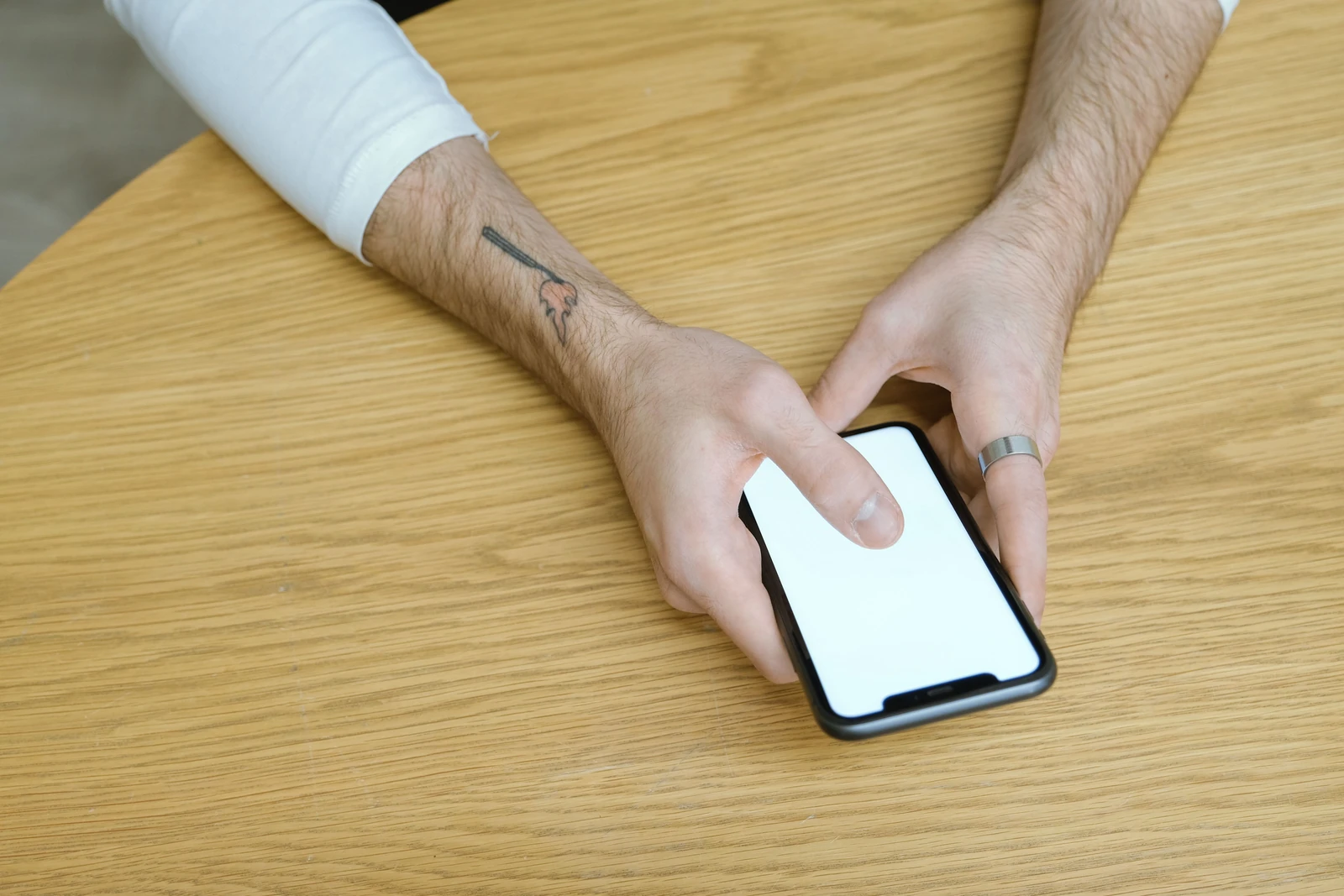
ภาพถ่ายประกอบบริบทการใช้อุปกรณ์ ไม่ใช่ภาพหน้าจอสอนตั้งค่า ไม่ยืนยันรุ่นอุปกรณ์ และไม่ใช่ภาพลูกค้าหรือการรับรอง WAVY
เครดิตภาพ
เครดิตภาพ: VAZHNIK / Pexels — https://www.pexels.com/photo/person-holding-mobile-phone-on-brown-wooden-table-7563459/ | สิทธิ์: https://www.pexels.com/license/
ข้อมูลทั่วไปเพื่อช่วยเลือกซื้อ สเปกและเงื่อนไขของแต่ละรุ่นดูได้ในหน้าสินค้า