
ตั้งค่าห้ามรบกวน Android ให้รับเฉพาะเรื่องสำคัญ
ตั้งค่าห้ามรบกวน Android เลือกคนและแอปที่ติดต่อได้ ตรวจเสียงปลุกและตารางเวลา แล้วทดลองก่อนใช้ช่วงพักหรือประชุม

เริ่มต้น
การตั้งค่าห้ามรบกวน Android เริ่มจากเลือกเรื่องที่ยังต้องรับระหว่างช่วงพักหรือทำงาน เวลาทำงานหรือพักผ่อน เสียงแจ้งเตือนทุกแอปไม่จำเป็นต้องมีความสำคัญเท่ากัน โหมดห้ามรบกวน หรือ Do Not Disturb ช่วยกำหนดว่าใครและแอปใดรบกวนเราได้ บทนี้ชวนตั้งค่าจากสถานการณ์จริงหนึ่งช่วง เช่น การประชุม แล้วทดลองก่อนใช้ทั้งคืน เพื่อไม่ให้เผลอปิดเสียงที่ตั้งใจจะรับ
เริ่มจากหารายการบนเครื่อง
เริ่มจากหารายการบนเครื่อง — เปิดการตั้งค่าแล้วค้นคำว่า ห้ามรบกวน หรือ Do Not Disturb ใน Android รุ่นใหม่บางเครื่อง เมนูนี้อยู่ใน Modes ส่วนบางรุ่นอยู่ในเสียงและการสั่น วิธีของ Google บางส่วนใช้กับ Android 14 ขึ้นไป ชื่อเมนูจึงอาจไม่ตรงทุกยี่ห้อ หากไม่พบ ให้ดูคู่มือของรุ่นนั้นแทนการเปลี่ยนค่าที่ชื่อใกล้เคียง
เลือกคนที่ติดต่อได้
เลือกคนที่ติดต่อได้ — เข้าโหมดที่ต้องการแล้วดูตัวกรองการแจ้งเตือน เลือกว่าจะรับสาย ข้อความ หรือการสนทนาจากใคร ทำรายการคนสำคัญก่อนตั้งค่า หากเครื่องมีตัวเลือกอนุญาตผู้โทรซ้ำ Google อธิบายว่าคนเดิมโทรสองครั้งภายใน 15 นาทีอาจผ่านเข้ามาได้เมื่อเปิดตัวเลือกนี้ จึงควรเลือกอย่างตั้งใจ ไม่ถือว่าการเปิดโหมดจะปิดทุกสายเสมอ
แยกแอปออกจากเสียงปลุก
แยกแอปออกจากเสียงปลุก — ในตัวกรอง เลือกแอปที่ยังอนุญาตให้แจ้งเตือน จากนั้นตรวจหมวดนาฬิกาปลุกและการขัดจังหวะอื่น ๆ เช่น เสียงสื่อ เตือนความจำ และปฏิทิน อย่าคิดว่าอนุญาตแอปนาฬิกาแล้วเท่ากับตรวจเสียงปลุกครบ แนะนำให้ตั้งปลุกทดสอบใกล้ ๆ และรอฟังผลขณะโหมดเปิดอยู่ก่อนพึ่งใช้จริง
กำหนดเวลาเลิกให้ชัด
กำหนดเวลาเลิกให้ชัด — หากมีตัวเลือกระยะเวลาสำหรับการเปิดผ่านแผงตั้งค่าด่วน ให้เลือกช่วงเวลาที่พอดี หรือถามทุกครั้ง แทนการเปิดจนกว่าจะปิดเองโดยไม่จำเป็น ถ้าตั้งตารางอัตโนมัติ ให้ตรวจวัน เวลาเริ่มและเวลาจบ โดยเฉพาะช่วงที่ข้ามเที่ยงคืน แล้วดูว่ากฎถูกเปิดใช้จริง ไม่ใช่เพียงสร้างชื่อไว้
ทดสอบสองด้าน
ทดสอบสองด้าน — ขอให้คนที่อนุญาตโทรทดสอบหนึ่งครั้ง และลองการแจ้งเตือนที่ตั้งใจปิดด้วย ตรวจทั้งเสียงและสิ่งที่ปรากฏบนหน้าจอ เพราะการกรองเสียงกับการซ่อนการแจ้งเตือนเป็นคนละตัวเลือก Google ระบุว่าการแจ้งเตือนสำคัญบางประเภท เช่น ความปลอดภัยของเครื่อง ยังแสดงได้ จึงไม่ควรรับรองว่าโหมดนี้ซ่อนทุกอย่าง
เมื่อเงียบเกินไป
เมื่อเงียบเกินไป — เปิดแผงตั้งค่าด่วนแล้วปิดห้ามรบกวนชั่วคราว ทดสอบสายหรือข้อความเดิมอีกครั้ง ถ้ากลับมาได้ ให้กลับไปแก้เฉพาะตัวกรองหรือตารางที่เกี่ยวข้อง ถ้ายังไม่มีเสียง ให้ตรวจระดับเสียงและการตั้งค่าแจ้งเตือนของแอปแยก ไม่จำเป็นต้องล้างข้อมูลแอปเพื่อแก้เรื่องนี้
ก่อนใช้งานจริง
ก่อนใช้งานจริง — รู้ว่าใครติดต่อได้ แอปไหนส่งเสียงได้ ปลุกดังหรือไม่ และโหมดสิ้นสุดเมื่อไร เมื่อเปลี่ยนตารางชีวิตให้ทบทวนค่าที่ตั้งไว้ด้วย วิธีนี้ช่วยให้ช่วงพักมีขอบเขต โดยไม่ต้องปิดแจ้งเตือนทุกแอปถาวร
แหล่งอ้างอิง
แหล่งอ้างอิง: https://support.google.com/android/answer/9069335?hl=en
อ่านต่อ
อ่านต่อ: ขยายตัวหนังสือ Android ให้พอดีและกดปุ่มได้ครบ — /guide-android-font-display-size-practical-test | Bluetooth เชื่อมต่อแล้วไม่มีเสียง ตรวจอะไรก่อนจับคู่ใหม่ — /guide-bluetooth-connected-media-audio-check
ภาพประกอบ
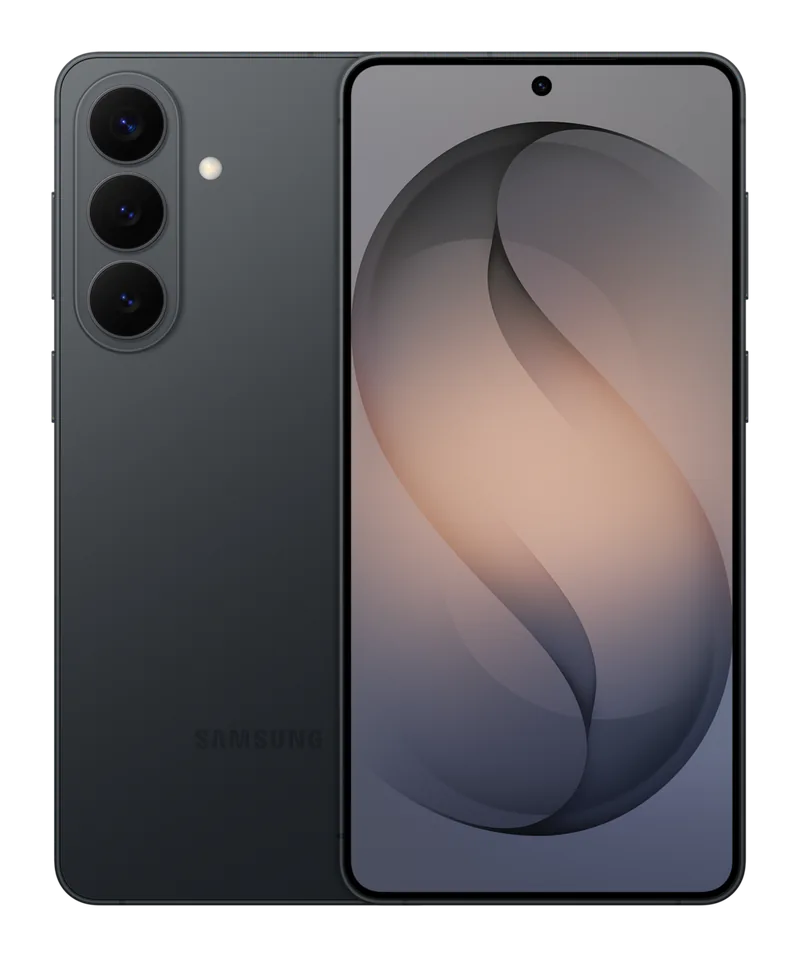
ภาพถ่ายประกอบบริบทการใช้อุปกรณ์ ไม่ใช่ภาพหน้าจอสอนตั้งค่า ไม่ยืนยันรุ่นอุปกรณ์ และไม่ใช่ภาพลูกค้าหรือการรับรอง WAVY
เครดิตภาพ
เครดิตภาพ: Artem Podrez / Pexels — https://www.pexels.com/photo/mobile-phone-on-top-of-stationery-6278776/ | สิทธิ์: https://www.pexels.com/license/
ข้อมูลทั่วไปเพื่อช่วยเลือกซื้อ สเปกและเงื่อนไขของแต่ละรุ่นดูได้ในหน้าสินค้า