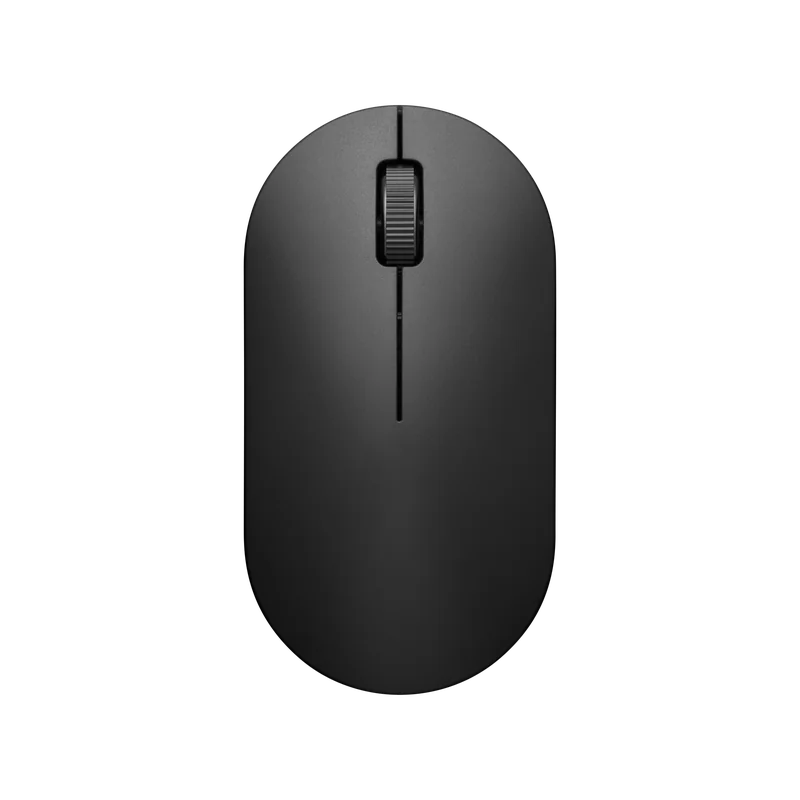

เมาส์ไร้สายกับโน้ตบุ๊ก พอร์ตที่เหลือสำคัญกว่าคำว่าไร้สาย
เลือกเมาส์ไร้สายจากพอร์ตที่มี วิธีเก็บตัวรับ พื้นผิวโต๊ะและการพกไปทำงาน พร้อมตัวอย่าง Mi Wireless Mouse Lite 2 และเช็กลิสต์ทดลองใช้
เมาส์ไร้สายไม่ได้เชื่อมต่อกับโน้ตบุ๊กด้วยวิธีเดียวกันทุกตัว บางรุ่นใช้ตัวรับ USB และบางรุ่นใช้ Bluetooth ดังนั้นจุดเริ่มต้นที่ช่วยลดการซื้อผิดคือดูพอร์ตและอุปกรณ์ที่ใช้อยู่บนโต๊ะจริง ก่อนเลือกจากสี รูปทรง หรือค่าความไว สารบัญ: 1. สำรวจพอร์ต 2. ทดลองการจับและพื้นที่เลื่อน 3. จัดการตัวรับเมื่อย้ายโต๊ะ 4. เตรียมถ่านและตรวจอาการ 5. FAQ
สำรวจพอร์ตในวันที่เสียบของครบ
เปิดรายการอุปกรณ์ที่ใช้พร้อมกัน เช่น จอภายนอก ที่เก็บข้อมูล และตัวรับคีย์บอร์ด แล้วดูว่ามีพอร์ตใดเหลือสำหรับเมาส์ อย่านับจากจำนวนพอร์ตบนเครื่องที่ยังไม่ได้เสียบอะไร เพราะวันทำงานจริงอาจต้องแย่งช่องเดียวกัน ถ้าใช้ฮับอยู่แล้ว ให้รวมฮับตัวนั้นในชุดทดลองด้วย
Mi Wireless Mouse Lite 2 Black รหัส XMI-BHR8916GL ระบุการเชื่อมต่อไร้สาย 2.4 GHz ผ่านตัวรับ USB-A จึงไม่ควรซื้อโดยคิดว่าเชื่อม Bluetooth ได้เพียงเพราะชื่อมีคำว่า Wireless สำหรับโน้ตบุ๊กที่มีเฉพาะ USB-C ต้องตรวจอุปกรณ์ต่อที่เหมาะสมและทดลองร่วมกันก่อนสรุปว่าจะใช้งานได้ตามต้องการ
ทดลองงานที่ทำบ่อย
ลองคลิก เลื่อนเอกสาร และเลือกข้อความด้วยท่าจับปกติของตัวเอง วางคีย์บอร์ดกับของบนโต๊ะในตำแหน่งจริงด้วย เพื่อดูว่ามีระยะเลื่อนเมาส์เพียงพอหรือไม่ การทดลองบนโต๊ะโล่งอาจไม่สะท้อนความสะดวกเมื่อวางเอกสารและแก้วน้ำครบแล้ว
รุ่นตัวอย่างระบุความไว 1,000 DPI แต่ตัวเลขเดียวไม่บอกว่าทุกคนจะชอบจังหวะเคอร์เซอร์เท่ากัน ควรลองกับจอและการตั้งค่าที่ใช้จริง หากต้องการปุ่มลัดหรือการปรับความไวหลายระดับ ให้ตรวจคุณสมบัตินั้นแยก ไม่อนุมานจากชื่อ Lite หรือจากเมาส์รุ่นอื่นของแบรนด์เดียวกัน
ตัวรับชิ้นเล็กต้องมีที่อยู่ประจำ
ถ้าทำงานสลับบ้านกับออฟฟิศ ให้กำหนดว่าตัวรับจะอยู่กับเครื่องหรือเก็บกับเมาส์ ตรวจคู่มือว่ามีช่องเก็บตรงไหนและใช้อย่างไร ก่อนใส่โน้ตบุ๊กในกระเป๋า ดูว่าตัวรับที่ยื่นออกมาเสี่ยงถูกกดหรือเกี่ยวกับของอื่นหรือไม่ เลือกวิธีเก็บที่ไม่ต้องรื้อหาทั้งกระเป๋าทุกเช้า
ลองขั้นตอนปิดเครื่อง เก็บของ เปิดเครื่อง และกลับมาใช้งานใหม่หนึ่งรอบ โดยใช้พอร์ตเดิมก่อน หากต้องเสียบสลับบ่อย ให้ติดป้ายที่ถุงอุปกรณ์แทนการจำจากรูปร่างของตัวรับ การมีตัวรับสองชิ้นหน้าตาคล้ายกันไม่ได้ยืนยันว่าใช้สลับกับเมาส์ได้
ถ่านและพื้นผิวเป็นส่วนหนึ่งของชุดใช้งาน
ข้อมูลร้านระบุใช้ถ่าน AA หนึ่งก้อนและไม่มีถ่านแถมในกล่อง จึงควรเตรียมให้พร้อมก่อนวันเริ่มใช้ ไม่คิดว่าเมาส์ไร้สายทุกตัวชาร์จผ่านสายได้ หากเคอร์เซอร์ขยับผิดปกติ ให้ตรวจถ่าน ตัวรับ และพื้นผิวตามคู่มือทีละส่วน ก่อนสรุปว่าเมาส์เสีย
สำหรับคนที่ต้องพกทุกวัน ควรทดลองบนพื้นผิวที่ใช้เป็นประจำ หากใช้งานไม่สม่ำเสมอบนโต๊ะบางแบบ ให้เตรียมแผ่นรองที่ทดลองแล้วว่าใช้งานได้ โดยไม่รับรองว่าเซนเซอร์จะทำงานเหมือนกันบนกระจก ผ้ามันวาว หรือพื้นผิวทุกชนิด
ก่อนซื้อ เช็กชนิดการเชื่อมต่อ พอร์ตที่เหลือจริง ความถนัดในการจับ จุดเก็บตัวรับ และชนิดถ่านครบแล้วจึงเลือกสีที่ชอบ วิธีนี้ช่วยให้เมาส์เข้ากับอุปกรณ์เดิมได้โดยไม่เพิ่มขั้นตอนที่ไม่จำเป็น
คำถามที่พบบ่อย
ชื่อ Wireless หมายถึง Bluetooth หรือไม่? ไม่เสมอ รุ่นตัวอย่างใช้ตัวรับ USB-A สำหรับสัญญาณ 2.4 GHz
มีแต่ USB-C ซื้อได้เลยไหม? ควรตรวจและทดลองอุปกรณ์ต่อร่วมกับเครื่องก่อน ไม่ถือว่าพอร์ตต่างรูปใช้แทนกันได้โดยตรง
มีสายชาร์จแถมหรือไม่? รายการนี้ระบุใช้ถ่าน AA ไม่ใช่ข้อมูลว่าชาร์จในตัวได้ และระบุว่าไม่รวมถ่าน
สินค้าและแหล่งอ้างอิง: https://www.wavyshop.in.th/product.html?sku=XMI-BHR8916GL | ตรวจ 29 ต.ค. 2569; เช็กหน้าสินค้าสำหรับราคาและสถานะล่าสุด ข้อเสนอการทดลองเป็นคำแนะนำบรรณาธิการ
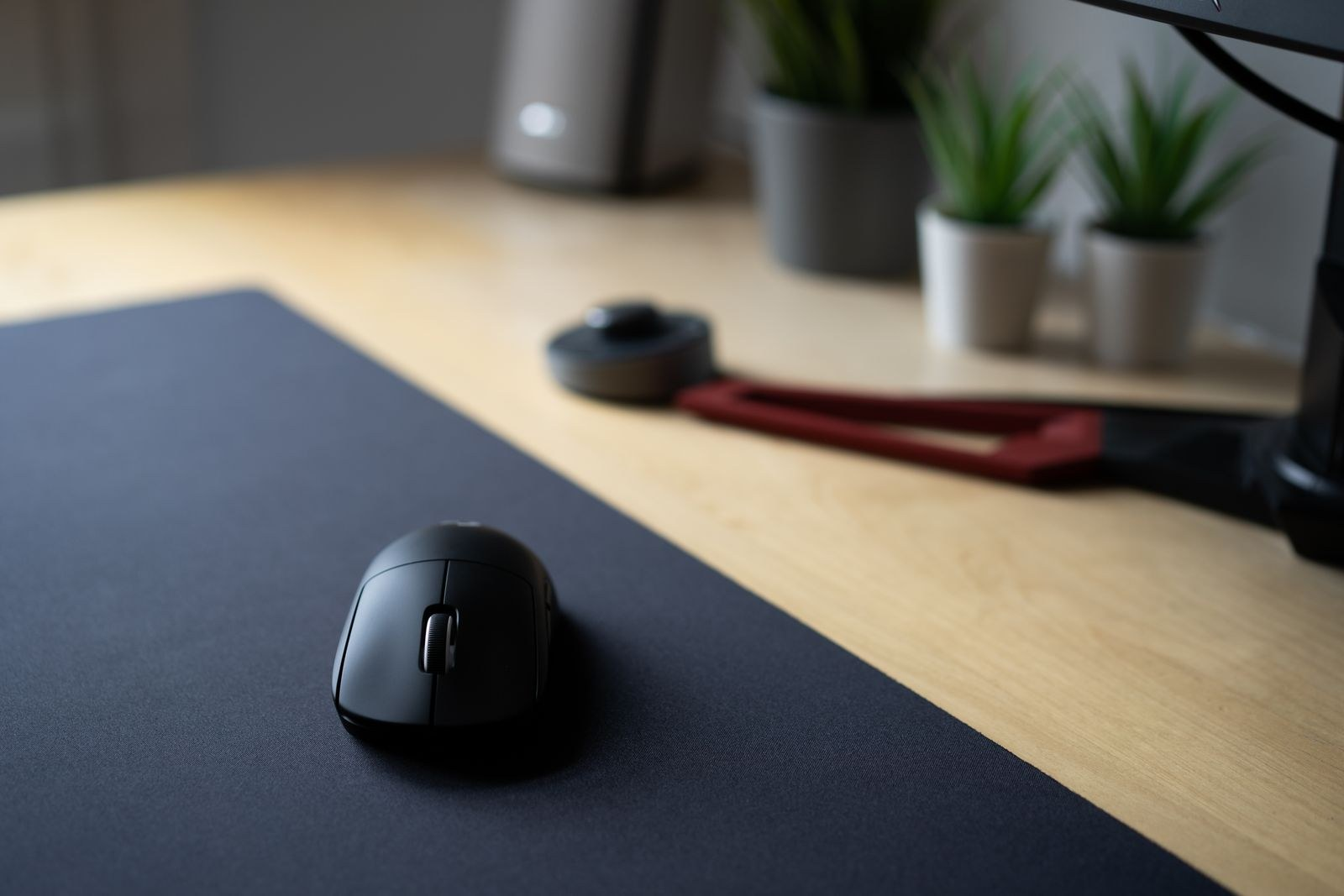
ภาพปก: Matthias Haltenhof / Pexels — https://www.pexels.com/photo/black-cordless-computer-mouse-on-black-mouse-pad-7430756/ | https://images.pexels.com/photos/7430756/pexels-photo-7430756.jpeg | สิทธิ์: https://www.pexels.com/license/ | Alt: เมาส์ไร้สายสีดำบนแผ่นรองข้างจอคอมพิวเตอร์ | ภาพถ่ายประกอบบรรยากาศ ไม่ใช่ภาพ Mi Wireless Mouse Lite 2
แหล่งอ้างอิง
- https://www.wavyshop.in.th/product.html?sku=XMI-BHR8916GL
- https://www.pexels.com/photo/black-cordless-computer-mouse-on-black-mouse-pad-7430756/
- https://images.pexels.com/photos/7430756/pexels-photo-7430756.jpeg
- https://www.pexels.com/license/
ข้อมูลทั่วไปเพื่อช่วยเลือกซื้อ สเปกและเงื่อนไขของแต่ละรุ่นดูได้ในหน้าสินค้า