
แคสต์ขึ้น Google TV เริ่มจากแอปและชื่อเครือข่ายเดียวกัน
เตรียมมือถือกับ Google TV ให้แคสต์จากแอปที่รองรับได้ ทดลองเลือกทีวีและหยุดแคสต์ พร้อมลำดับตรวจเมื่อไม่พบชื่ออุปกรณ์
ถ้าเปิดทีวีได้แต่หาไม่เจอในมือถือ ควรเริ่มตรวจแอปที่ใช้และเครือข่ายที่เชื่อมต่อ ก่อนเปลี่ยนทีวีหรือซื้ออุปกรณ์เพิ่ม การแคสต์เป็นงานคนละส่วนกับการเลือกขนาดจอหรือการต่อซาวด์บาร์ บทนี้จึงเน้นการส่งเนื้อหาจากแอปไปยัง Google TV และตรวจให้ครบหนึ่งรอบใช้งาน สารบัญ: 1. เลือกวิธีส่งภาพ 2. เตรียมแอปกับเครือข่าย 3. ทดลองเริ่มและหยุด 4. ตรวจเมื่อไม่พบทีวี 5. เช็กลิสต์และ FAQ
รู้ก่อนว่ากำลังใช้วิธีใด
เริ่มจากแอปที่มีเนื้อหาต้องการดูและตรวจว่ารองรับ Google Cast หรือไม่ การมีมือถือกับสมาร์ททีวีไม่ได้หมายความว่าจะส่งเนื้อหาจากทุกแอปได้ด้วยปุ่มเดียว หลีกเลี่ยงการสลับคำว่า Cast, Miracast และ AirPlay เป็นวิธีเดียวกัน เพราะเมนูและเงื่อนไขต้องดูตามบริการที่เลือก
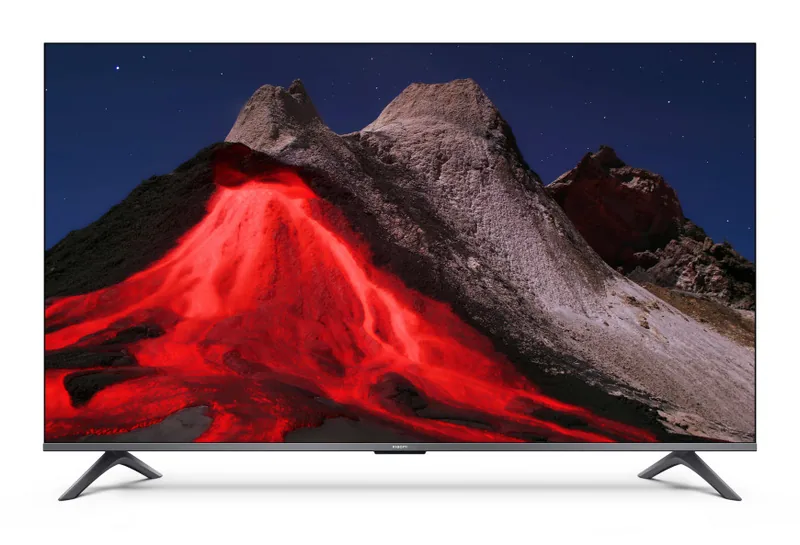
Xiaomi TV A Pro 55 2026 รหัส XMI-L55MB-APSEA ในร้านระบุ Google TV และการรองรับ Google Cast, Miracast กับ Apple AirPlay เป็นตัวอย่างรุ่นที่นำมาตรวจทางเลือกได้ แต่ขั้นตอนในบทนี้อ้างอิง Google Cast ไปยัง Google TV ไม่ใช้รับรองขั้นตอนของ AirPlay หรือความเข้ากันได้ของทุกแอป
เตรียมอุปกรณ์ให้อยู่บนเครือข่ายเดียวกัน
Google ระบุว่าอุปกรณ์ต้นทางกับ Google TV ต้องเชื่อมต่อ Wi-Fi เครือข่ายเดียวกัน ให้เปิดดูชื่อเครือข่ายบนทีวีและมือถือจริง ไม่สรุปจากการที่ทั้งคู่เข้าอินเทอร์เน็ตได้ เพราะอาจเชื่อมอยู่คนละเครือข่าย
จากนั้นเปิดแอปที่รองรับการแคสต์และมีเนื้อหาที่ต้องการ หากใช้คอมพิวเตอร์ หน้า Google ระบุเบราว์เซอร์ Chrome เวอร์ชันล่าสุดเป็นอีกเส้นทางหนึ่ง ส่วนขั้นตอนหรือชื่อเมนูอาจต่างกันตามอุปกรณ์ ควรยึดคู่มือของเครื่องนั้นประกอบ
ลองเนื้อหาหนึ่งรายการให้ครบ
ในแอปที่รองรับ เลือกปุ่มแคสต์แล้วเลือกชื่อทีวีที่ต้องการ หากมีทีวีหลายเครื่อง ให้ดูชื่อก่อนกด ไม่เลือกจากลำดับแรกเพียงอย่างเดียว เมื่อเชื่อมต่อแล้ว ตรวจภาพและเสียงจากเนื้อหาที่เลือกจริง ไม่ถือว่าพบชื่อทีวีเท่ากับเล่นเนื้อหาได้ครบแล้ว
ทดลองหยุดแคสต์ด้วยปุ่มแคสต์แล้วเลือกยกเลิกการเชื่อมต่อตามคำแนะนำ Google ให้รู้วิธีจบการใช้งานก่อนใช้กับคนอื่นในบ้าน แนะนำเริ่มจากเนื้อหาที่ไม่เป็นส่วนตัว เพื่อให้ตรวจการแสดงผลได้โดยไม่ส่งรูปหรือเอกสารส่วนตัวขึ้นผิดจอ
ถ้าไม่พบชื่อทีวี ให้ตรวจทีละจุด
เริ่มจากยืนยันว่าแอปรองรับและชื่อ Wi-Fi ตรงกัน จากนั้นตรวจว่าเปิดใช้ Google Cast บนทีวีอยู่หรือไม่ หน้าช่วยเหลือ Google แนะนำเข้าเมนูแอป ดูแอปทั้งหมด และค้นหา Google Cast หากไม่พบให้ดูแอประบบหรือแอปที่ปิดใช้ แล้วเปิดใช้ตามคำแนะนำ
หากยังมีปัญหา ให้ทำตามแนวช่วยเหลือเรื่องรีบูตและตรวจการอัปเดต Google TV เมนูอาจไม่เหมือนกันทุกรุ่น ควรอ่านคำแนะนำตรงเครื่องก่อนเปลี่ยนค่า ไม่เริ่มจากล้างข้อมูลหรือคืนค่าโรงงานเมื่อยังไม่ได้ตรวจจุดพื้นฐาน
เมื่อกลับมาเชื่อมต่อได้ ให้ทดสอบเนื้อหาเดิมก่อนเปลี่ยนแอป จะได้รู้ว่าการตรวจครั้งนั้นแก้ปัญหาที่จุดใด หากบางแอปใช้ได้แต่บางแอปไม่ได้ ให้ตรวจความช่วยเหลือของแอปที่มีปัญหาเพิ่มเติม ไม่สรุปว่าทีวีเสียหรือรองรับทุกบริการจากผลเพียงหนึ่งแอป
ก่อนซื้อทีวีเพื่อใช้งานนี้
จดชื่อแอป รุ่นมือถือ และวิธีส่งภาพที่ต้องการให้ครบ แล้วเทียบคุณสมบัติตรงรหัสสินค้า ถ้าร้านมีเครื่องให้ทดลอง ให้ขอลองแอปที่ใช้ประจำและตรวจขั้นตอนหยุดการเชื่อมต่อด้วย ไม่เลือกจากคำว่าสมาร์ททีวีหรือมี Wi-Fi อย่างเดียว
เช็กลิสต์: ทีวีรองรับวิธีที่จะใช้ แอปต้นทางรองรับ รู้ชื่อทีวี เครือข่ายตรงกัน เปิดเนื้อหาได้จริง และหยุดแคสต์ได้ครบ คำแนะนำนี้ไม่ใช่ผลทดสอบกับมือถือทุกระบบหรือบริการสตรีมมิงทุกแห่ง
คำถามที่พบบ่อย
เข้าอินเทอร์เน็ตได้ทั้งคู่แปลว่าแคสต์ได้เลยไหม? ยังต้องตรวจว่าอยู่บนเครือข่ายเดียวกันและใช้แอปที่รองรับ
ไม่เห็นปุ่มแคสต์ควรซื้ออุปกรณ์ใหม่ทันทีไหม? ควรตรวจการรองรับของแอปและวิธีเชื่อมต่อก่อน ไม่สรุปว่าเกิดจากทีวี
ทำตามขั้นตอนนี้กับ AirPlay ได้เหมือนกันไหม? ไม่ควรใช้แทนกัน บทนี้อธิบาย Google Cast ต้องดูขั้นตอนของ AirPlay แยก
สินค้าในร้าน: https://www.wavyshop.in.th/product.html?sku=XMI-L55MB-APSEA | ราคาและสถานะดูหน้าสินค้าล่าสุด
แหล่งอ้างอิง: https://support.google.com/googletv/answer/10049912?hl=th และหน้าสินค้า WAVY | ตรวจ 29 ต.ค. 2569 ลำดับทดลองและบันทึกผลเป็นแนวบรรณาธิการ ไม่ใช่การรับรองการใช้งานทุกแอป
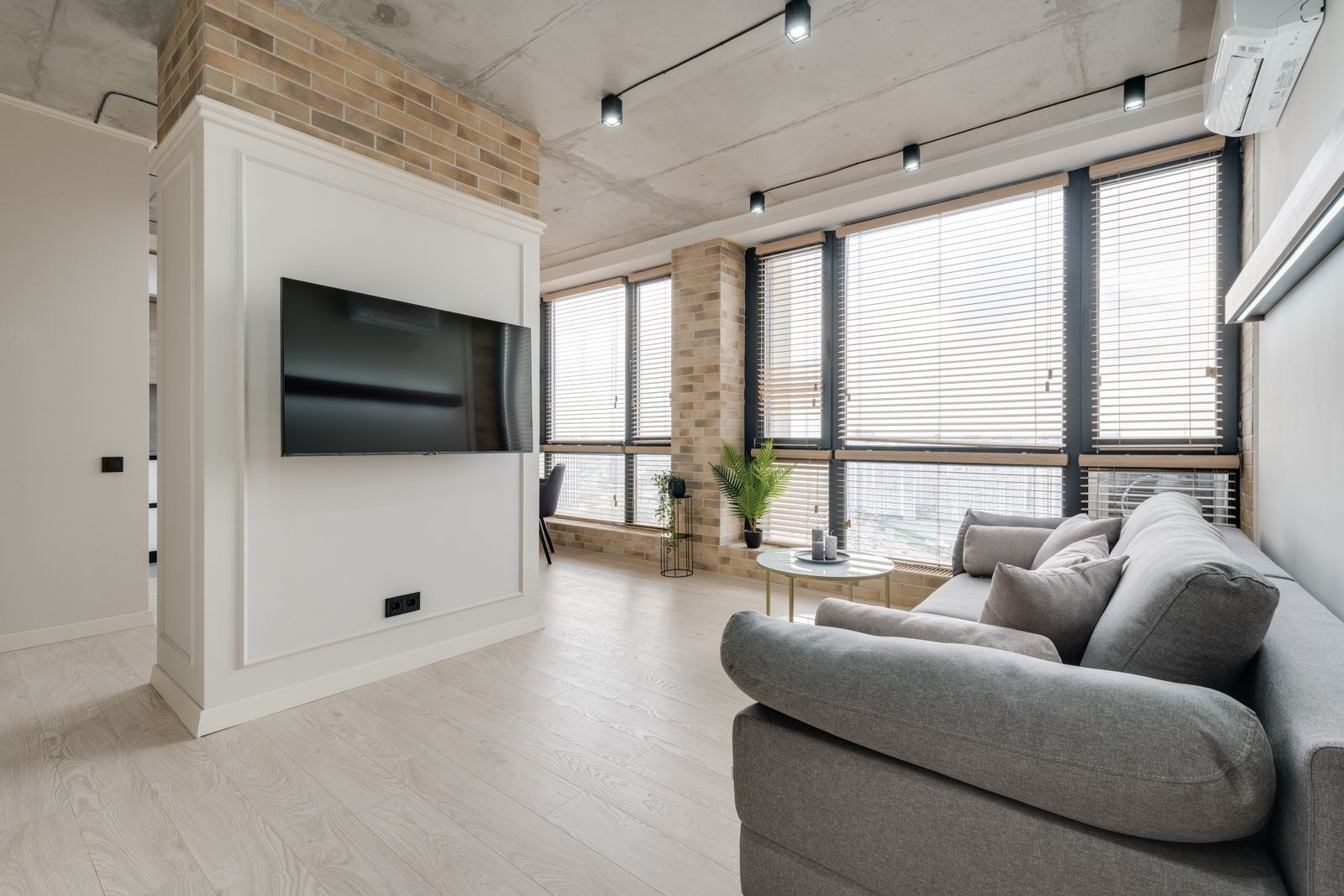
ภาพปก: ทีวีติดผนังในห้องนั่งเล่น / Pexels https://www.pexels.com/photo/7614608/ | https://images.pexels.com/photos/7614608/pexels-photo-7614608.jpeg | สิทธิ์ https://www.pexels.com/license/ | Alt: ทีวีติดผนังข้างหน้าต่างในห้องนั่งเล่น | ภาพถ่ายประกอบบริบท ไม่ใช่ภาพ Xiaomi TV A Pro และไม่แสดงว่าทีวีในภาพรองรับ Google Cast
แหล่งอ้างอิง
- https://www.wavyshop.in.th/product.html?sku=XMI-L55MB-APSEA
- https://support.google.com/googletv/answer/10049912?hl=th
- https://www.pexels.com/photo/7614608/
- https://images.pexels.com/photos/7614608/pexels-photo-7614608.jpeg
- https://www.pexels.com/license/
ข้อมูลทั่วไปเพื่อช่วยเลือกซื้อ สเปกและเงื่อนไขของแต่ละรุ่นดูได้ในหน้าสินค้า