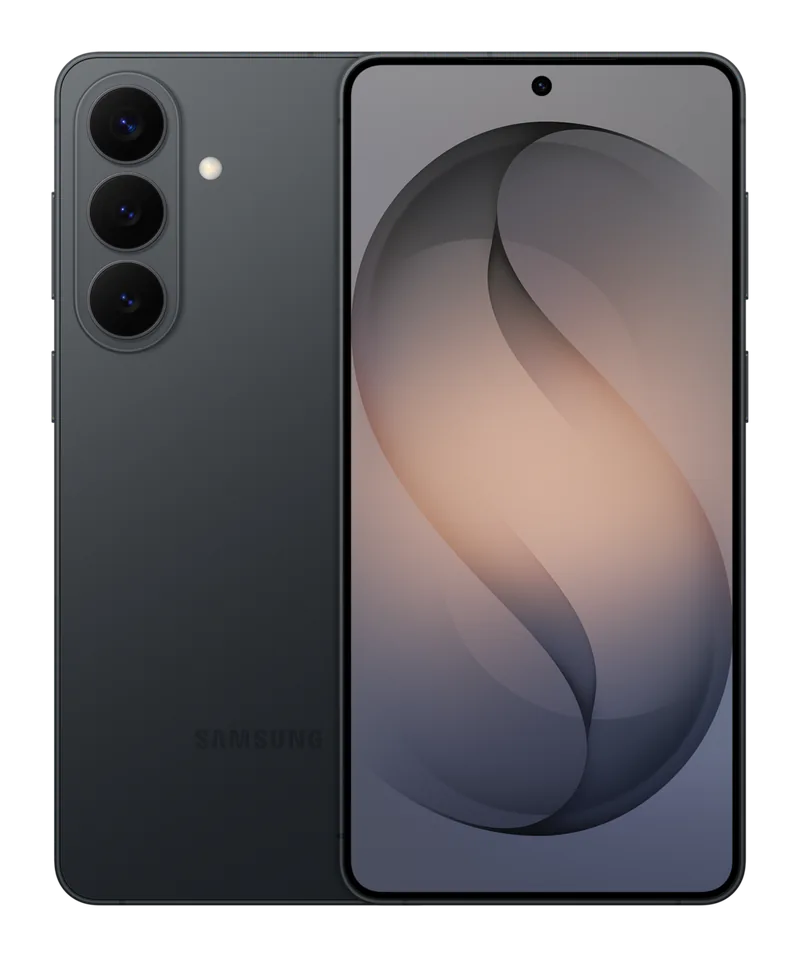

ย้ายข้อมูลเข้า Galaxy ตรวจของสำคัญก่อนล้างเครื่องเก่า
เตรียมรายการข้อมูล เลือกวิธีถ่ายโอนด้วย Smart Switch และตรวจรูป รายชื่อกับแอปสำคัญบน Galaxy เครื่องใหม่ก่อนล้างเครื่องเก่า
การย้ายมือถือไม่ได้จบที่แถบความคืบหน้าครบ แต่จบเมื่อข้อมูลและบริการที่ต้องใช้เปิดได้บนเครื่องใหม่ ก่อนเริ่ม ลองทำรายการของสำคัญของตัวเอง แล้วใช้เป็นรายการตรวจรับหลังถ่ายโอน จะช่วยแยกได้ว่าอะไรย้ายสำเร็จ อะไรต้องลงชื่อเข้าใช้ และอะไรต้องทำตามวิธีของแอปนั้นเพิ่มเติม สารบัญ: 1. เตรียมข้อมูลและบัญชี 2. เลือกวิธีถ่ายโอน 3. ย้ายตามรายการที่แสดง 4. ตรวจเครื่องใหม่ 5. เช็กลิสต์และ FAQ
ทำรายการสิ่งที่ต้องได้กลับมา
แยกข้อมูลเป็นกลุ่ม เช่น รูปและวิดีโอ รายชื่อ ปฏิทิน เอกสาร และแอปที่ต้องใช้ทุกวัน จดตัวอย่างที่จำได้ในแต่ละกลุ่ม เช่น รูปจากทริปล่าสุดหรือเบอร์คนในบ้าน เพื่อใช้เปิดเทียบ ไม่ใช้เพียงจำนวนไอคอนบนหน้าจอเป็นหลักฐานว่าข้อมูลภายในแอปมาครบแล้ว
เตรียมการเข้าบัญชีของเจ้าของเครื่องและช่องทางยืนยันตัวตนให้พร้อม เก็บรหัสไว้กับเจ้าของ ไม่ส่งรหัสผ่านหรือรหัสยืนยันให้ผู้ช่วยผ่านแชท หากเป็นเครื่องที่มีข้อกำหนดจากที่ทำงาน ให้ตรวจเงื่อนไขการย้ายกับผู้ดูแลขององค์กรก่อนนำข้อมูลออก
เลือกวิธีให้ตรงเครื่องต้นทาง
Samsung ระบุว่า Smart Switch ย้ายข้อมูลจาก Android หรือ iPhone ไปยัง Galaxy ได้ โดยวิธีเชื่อมต่อและประเภทข้อมูลที่รองรับขึ้นกับระบบปฏิบัติการ เวอร์ชัน และตัวเลือกการเชื่อมต่อ จึงควรเปิดคู่มือปัจจุบันแล้วเลือกเส้นทางของเครื่องต้นทางจริง ไม่ใช้ขั้นตอนของเพื่อนที่ใช้มือถือคนละระบบแทน
ตัวเลือกที่ Samsung อธิบายมีทั้งไร้สาย สาย USB และอุปกรณ์จัดเก็บภายนอก แต่ไม่ได้หมายความว่าทุกเครื่องมีครบทุกวิธี หากมีข้อมูลจำนวนมาก หน้าแนะนำเสนอการต่อสาย โดยต้องเตรียมแบตเตอรี่ให้เหมาะสมและตรวจสายหรืออะแดปเตอร์ที่ต้องใช้ก่อนเริ่ม
สำหรับการหาตัวแอปบน Galaxy หน้า Samsung ระบุโฟลเดอร์ Samsung หรือเมนูการตั้งค่า บัญชีและการสำรองข้อมูล แล้วเลือก Smart Switch ชื่อเมนูอาจเปลี่ยนตามเวอร์ชัน ควรยึดคำแนะนำที่ปรากฏบนเครื่องจริงและหน้าช่วยเหลือปัจจุบัน
เลือกข้อมูลแล้วจึงเริ่มถ่ายโอน
เมื่อเชื่อมต่อแล้ว อ่านรายการข้อมูลที่เครื่องเสนอให้ย้าย ตรวจพื้นที่และข้อความเตือนที่แสดง ไม่เลือกทุกอย่างโดยไม่ได้ดูว่ามีข้อมูลที่ไม่ต้องการหรือข้อจำกัดใดบ้าง จัดเวลาให้เครื่องทั้งสองอยู่พร้อมกันตลอดขั้นตอน และปฏิบัติตามคำแนะนำบนหน้าจอจนเสร็จ
Smart Switch ไม่ควรถูกตีความว่าเป็นคำรับรองการย้ายประวัติทุกแอปแบบเหมือนเดิมทั้งหมด ตรวจบริการสำคัญทีละตัวจากคู่มือของบริการ โดยเฉพาะบัญชีที่ต้องยืนยันตัวตนหรือข้อมูลที่แอปมีวิธีย้ายเฉพาะ อย่านำเงื่อนไขของแอปหนึ่งไปใช้แทนอีกแอป
ตัวอย่างข้อจำกัดที่ Samsung ระบุคือการย้ายประวัติ WhatsApp จาก iOS ต้องทำตามลำดับก่อนลงชื่อเข้าใช้บนเครื่องใหม่และรอการถ่ายโอนเสร็จ ส่วน eSIM ขึ้นกับผู้ให้บริการเครือข่าย จึงควรตรวจทั้งสองเรื่องแยกจากการย้ายรูปหรือรายชื่อ บทนี้ไม่รับรองว่าขั้นตอนเดียวจะย้ายทุกบริการได้
ตรวจผลด้วยการเปิดใช้งานจริง
เปิดรูปและวิดีโอตัวอย่าง ตรวจรายชื่อสำคัญ ปฏิทินและเอกสารที่เลือกไว้ แล้วลองเข้าแอปประจำวันตามวิธีของผู้ให้บริการ บันทึกสิ่งที่ยังไม่ครบเป็นรายการสั้น ๆ โดยแยกว่าไม่มีไฟล์ เข้าบัญชีไม่ได้ หรือยังไม่ตั้งค่าบริการ จะช่วยหาคำแนะนำที่ตรงปัญหา
เก็บเครื่องเก่าและสำเนาที่จำเป็นไว้จนตรวจข้อมูลสำคัญครบ ก่อนล้างเครื่องหรือส่งต่อ ให้ใช้ขั้นตอนของผู้ผลิตและแน่ใจว่าเจ้าของเข้าบัญชีจากเครื่องใหม่ได้แล้ว การเห็นข้อความถ่ายโอนเสร็จเป็นจุดเริ่มตรวจรับ ไม่ใช่เหตุผลให้รีบลบต้นฉบับ
เช็กลิสต์ก่อนเริ่ม: รู้ระบบและเวอร์ชันทั้งสองเครื่อง เตรียมบัญชีและแบตเตอรี่ มีสายหรือวิธีเชื่อมต่อที่รองรับ ทำรายการข้อมูลสำคัญ อ่านวิธีย้ายแอปเฉพาะ และมีเวลาตรวจรับหลังจบ
คำถามที่พบบ่อย
ข้อมูลทุกประเภทจะย้ายได้เหมือนกันไหม? ไม่เสมอ Samsung ระบุว่าขึ้นกับระบบ เวอร์ชัน และการเชื่อมต่อ ต้องอ่านรายการที่รองรับของคู่เครื่องจริง
มีไอคอนแอปแล้วแปลว่าประวัติมาครบหรือไม่? ยังต้องเปิดตรวจข้อมูลและลงชื่อเข้าใช้ตามเงื่อนไขของแอป
ย้ายรูปเสร็จแล้วล้างเครื่องเก่าได้เลยไหม? ควรตรวจข้อมูลสำคัญและการเข้าบัญชีครบก่อน แล้วทำตามขั้นตอนส่งต่อเครื่องของผู้ผลิต
สินค้า Galaxy ในร้านสำหรับดูรายละเอียดรุ่น: https://www.wavyshop.in.th/product.html?sku=SSG-PSMS947BZKBTHL | ลิงก์สินค้าไม่ได้เป็นการรับรองว่าทุกข้อมูลของเครื่องเดิมย้ายได้
แหล่งอ้างอิงหลัก: https://www.samsung.com/th/apps/smart-switch/ | ตรวจ 29 ต.ค. 2569 ข้อเสนอทำรายการและตรวจรับเป็นแนวบรรณาธิการ ขั้นตอนและข้อจำกัดต้องตรวจเวอร์ชันปัจจุบันก่อนทำจริง
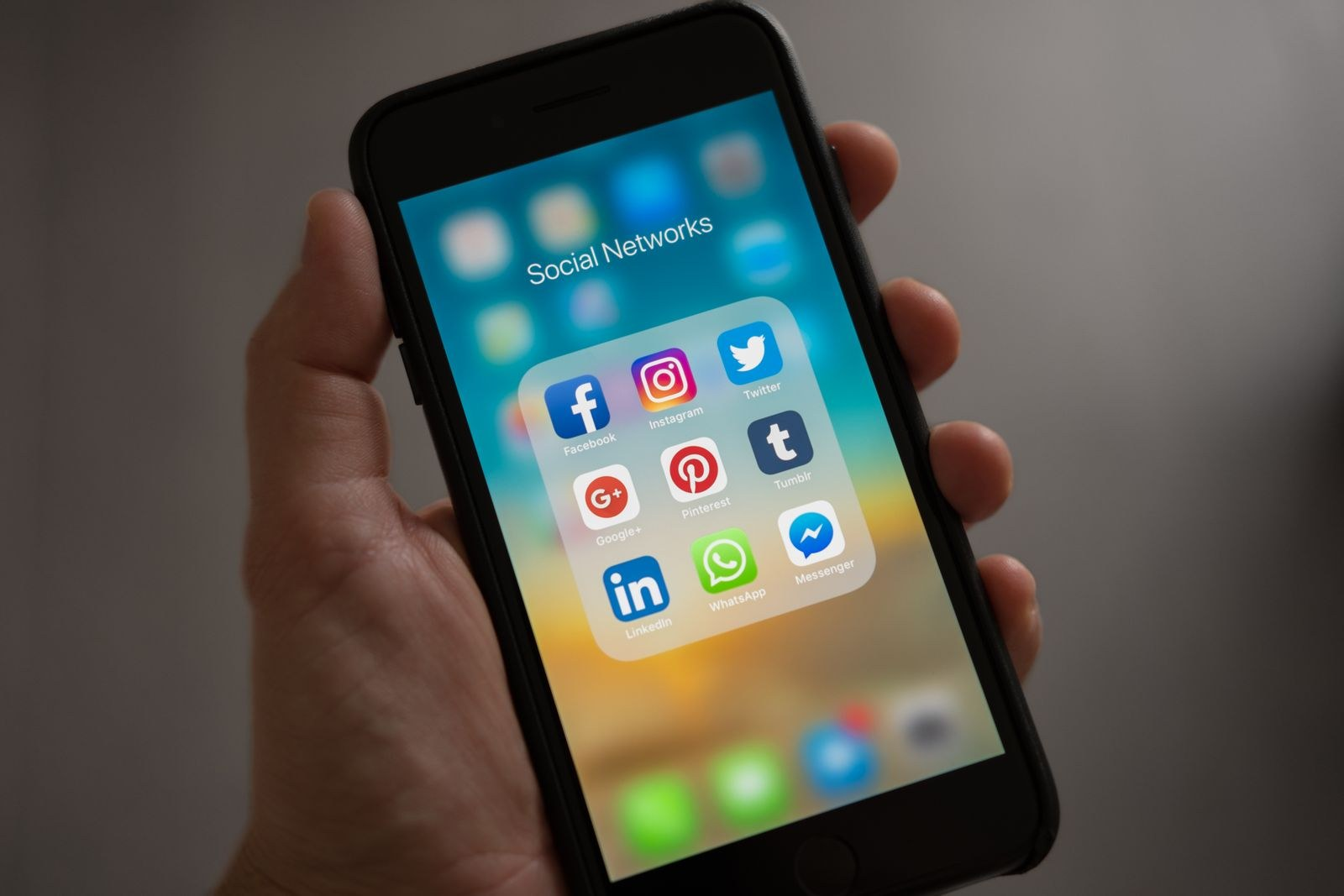
ภาพปก: มือถือ iPhone แสดงกลุ่มแอปสังคมออนไลน์ / Pexels https://www.pexels.com/photo/607812/ | https://images.pexels.com/photos/607812/pexels-photo-607812.jpeg | สิทธิ์ https://www.pexels.com/license/ | Alt: มือถือเครื่องเก่าในมือ แสดงกลุ่มแอปบนหน้าจอ | ภาพถ่ายประกอบการเตรียมเครื่องต้นทาง ไม่ใช่ภาพ Galaxy หรือหน้าจอ Smart Switch และไม่แสดงว่าทุกแอปในภาพย้ายได้
แหล่งอ้างอิง
- https://www.wavyshop.in.th/product.html?sku=SSG-PSMS947BZKBTHL
- https://www.samsung.com/th/apps/smart-switch/
- https://www.pexels.com/photo/607812/
- https://images.pexels.com/photos/607812/pexels-photo-607812.jpeg
- https://www.pexels.com/license/
ข้อมูลทั่วไปเพื่อช่วยเลือกซื้อ สเปกและเงื่อนไขของแต่ละรุ่นดูได้ในหน้าสินค้า