
ตรวจ Safety Check ใน Chrome ก่อนใช้เว็บสำคัญ
เปิดตรวจคำเตือนความปลอดภัยของ Chrome และแยกสิ่งที่เบราว์เซอร์ช่วยได้จากสิ่งที่ผู้ใช้ยังต้องตรวจเองก่อนกรอกข้อมูล
เริ่มจากเบราว์เซอร์ที่ใช้อยู่
คำแนะนำนี้ใช้กับ Chrome บน Android เปิดแอปที่ถูกต้องและตรวจเมนูตั้งค่าก่อน หากเป็นเบราว์เซอร์อื่นชื่อเมนูอาจไม่เหมือนกัน ควรเลือกเวลาที่มีสมาธิอ่านคำเตือน ไม่กดผ่านเพียงเพื่อให้เปิดหน้าเว็บได้เร็วขึ้น
เปิดดูคำเตือนทีละรายการ
ใช้การตั้งค่าความปลอดภัยหรือ Safety Check ตามเวอร์ชันที่ติดตั้ง อ่านแต่ละรายการแล้วแก้เฉพาะที่เข้าใจ เช่น การตรวจรหัสผ่านที่มีความเสี่ยง อย่าเปิดเผยรหัสผ่านหรือรหัสยืนยันให้บุคคลที่ทักมาว่าเป็นเจ้าหน้าที่ช่วยแก้คำเตือน
เข้าใจ Safe Browsing
Safe Browsing ช่วยเตือนเว็บไซต์ที่อาจไม่ปลอดภัย เช่น ความเสี่ยงฟิชชิงหรือมัลแวร์ แต่การไม่มีคำเตือนไม่ใช่ใบรับรองว่าร้านหรือผู้รับเงินน่าเชื่อถือทั้งหมด ตรวจชื่อโดเมนและช่องทางของผู้ให้บริการให้ตรงก่อนกรอกข้อมูลสำคัญเสมอ
แก้ปัญหาจากแหล่งทางการ
หากพบกิจกรรมบัญชีที่ไม่รู้จัก ให้ใช้หน้าช่วยเหลือและกระบวนการกู้บัญชีของผู้ให้บริการโดยตรง อ่านตัวเลือกก่อนเปลี่ยนการป้องกัน ไม่ปิดระบบความปลอดภัยเพื่อดาวน์โหลดไฟล์ที่คนแปลกหน้าส่งมา และไม่ทดลองกรอกข้อมูลจริงลงเว็บที่กำลังสงสัย
อุปกรณ์และขอบเขตคำแนะนำ
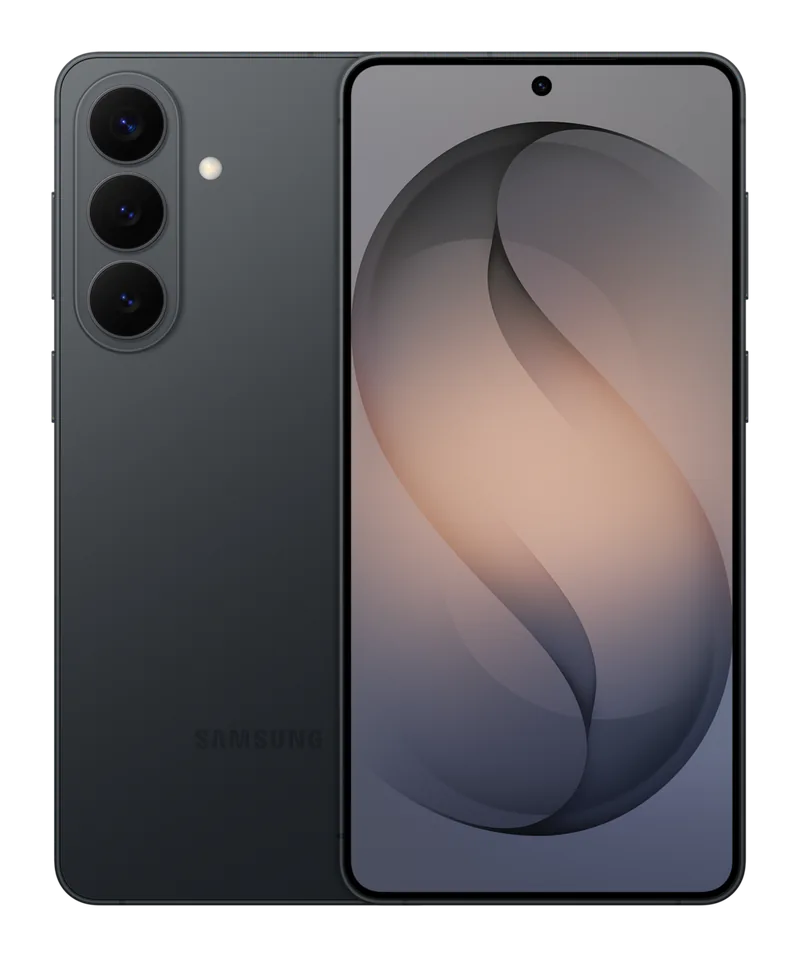
ดูอุปกรณ์ในรายการด้านล่างเป็นจุดเริ่มต้นสำหรับตรวจรุ่นและรายละเอียดปัจจุบัน บทความนี้ไม่ยืนยันว่าทุกเมนูมีในทุกรุ่น และไม่อ้างราคา สต็อก หรือระยะอัปเดตของอุปกรณ์ ภาพเป็นภาพประกอบบรรยากาศ ไม่ใช่ภาพหน้าจอขั้นตอนหรือการยืนยันรุ่นสินค้า
แหล่งอ้างอิง
Google Help: https://support.google.com/chrome/answer/10468685?hl=en
เครดิตภาพ
Rulo Davila / Pexels — https://www.pexels.com/photo/close-up-of-padlock-4724367/ — https://www.pexels.com/license/ ภาพเชิงสัญลักษณ์ของการตรวจความปลอดภัย ไม่ใช่ภาพ Safety Check ภาพถ่ายประกอบ ไม่ใช่ภาพหน้าจอสอนตั้งค่า ไม่ใช่การรับรอง WAVY
ข้อมูลทั่วไปเพื่อช่วยเลือกซื้อ สเปกและเงื่อนไขของแต่ละรุ่นดูได้ในหน้าสินค้า